
Мини
Для начала работы
15 660 ₸/мес.
при оплате за год
- Включено: План зала
- Включено: Инвентаризация
- Включено: Финансовый учет
- Включено: Программы лояльности
Poster POS — программа для автоматизации кафе и ресторанов. Принимайте заказы, ведите складской учет и следите за работой заведения в одной системе.
Консультация бесплатная
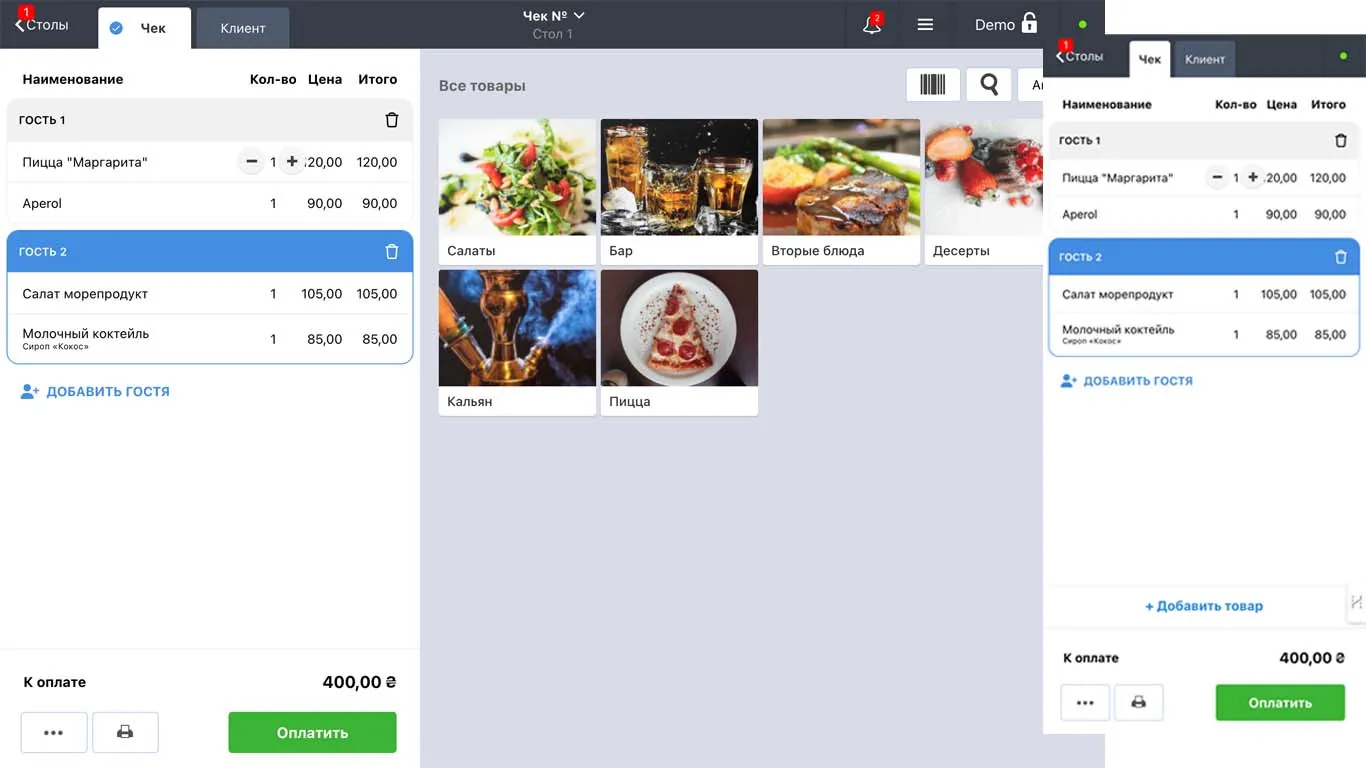
Кассовая программа в POS-системе Poster позволяет принимать заказы и оплаты. Работайте со столиками на плане зала или обслуживайте гостей у кассы. Сумму заказа можно разделить между разными способами оплаты — например, наличными и картой.
Касса работает на совместимом планшете, ноутбуке или смартфоне. Разделите меню на категории, добавьте фотографии блюд и вынесите популярные позиции на главный экран.
Готовые товары, например напитки в бутылках, учитывайте отдельно от блюд по техкартам. Для товаров на вес задайте цену за 100 г: кассир введёт вес, а Poster рассчитает стоимость.
Мобильный официант позволяет принимать заказ на смартфоне прямо у столика и сразу отправлять его на кухню.
Сравните возможности тарифов перед выбором.
План зала доступен с тарифа «Мини». Мобильный официант подключается отдельно на тарифах «Бизнес» и «Про».

В начале смены кассир указывает размен. В течение дня фиксирует внесения, расходы и инкассацию — отдельно от заказов, которые принимают официанты.
При закрытии смены сравните сумму, рассчитанную программой, с фактическими наличными. Это поможет заметить расхождение и проверить операции смены.
1. Откройте смену
Укажите размен в кассе
2. Учитывайте операции
Записывайте внесения, расходы и инкассацию
3. Сверьте и закройте
Сравните расчёт Poster с наличными в кассе
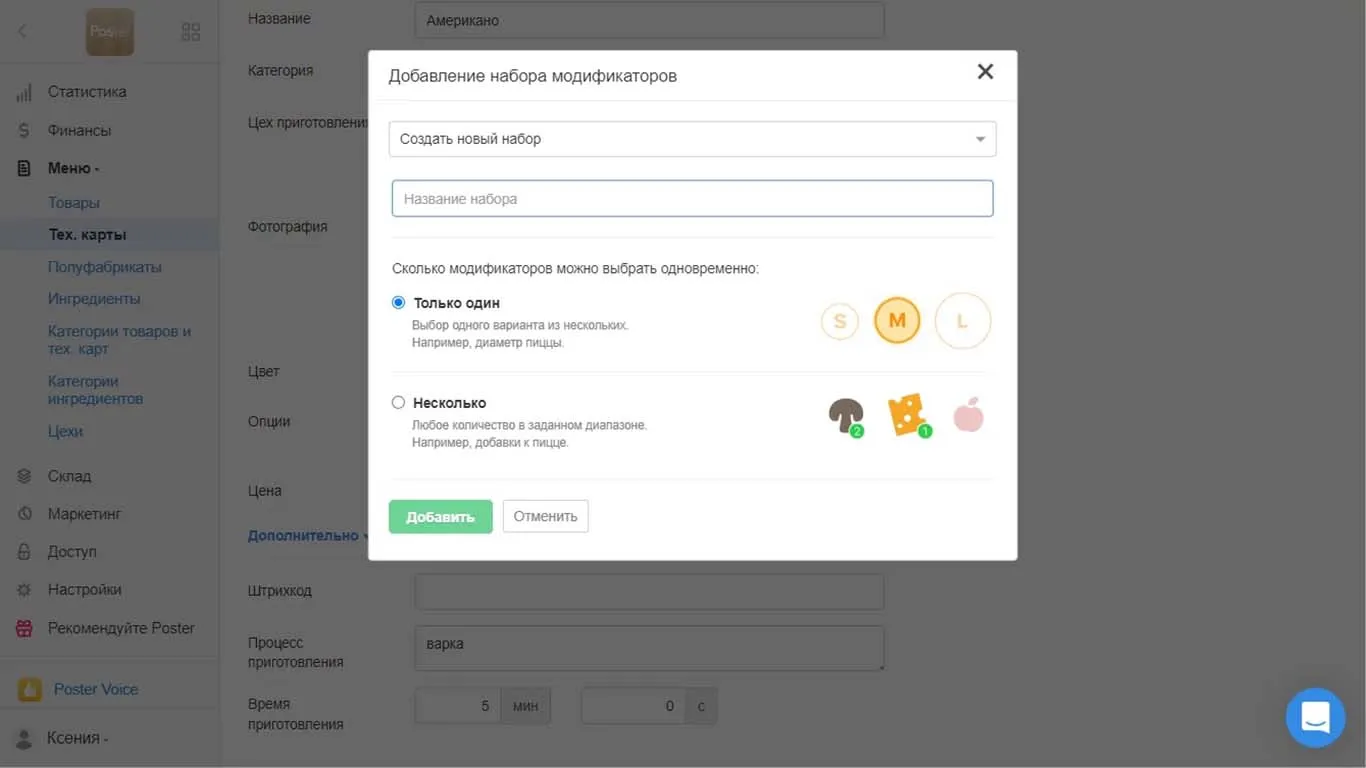
Используйте модификаторы для размера порции, гарнира или соуса. Задайте состав и цену каждого варианта — официант выберет его в заказе. Для пожеланий без изменения состава, например степени прожарки, можно настроить вариант без списания ингредиентов.
Для заказов навынос или с доставкой добавьте вариант с контейнером и приборами. Для подачи в зале используйте вариант без списания одноразовой упаковки.
Модификаторы доступны на тарифах «Бизнес» и «Про». Они помогают учесть состав заказа без отдельной техкарты для каждого сочетания.
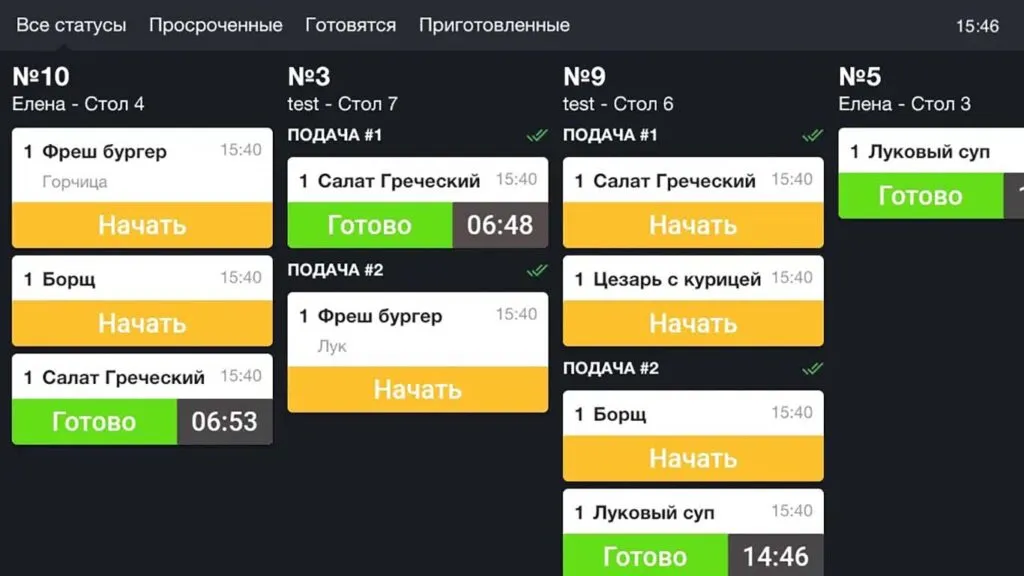
Передавайте заказы из кассы на принтеры кухни и бара. Повар получает список блюд, а вам не нужно передавать заказ устно.
Kitchen Kit заменяет бумажные заказы экраном: повар видит блюда и порядок подачи, а официант получает уведомление о готовности.
Подробнее о кухонном экране Kitchen Kit.
Kitchen Kit работает на совместимом Android-устройстве и подключается отдельно на тарифах «Бизнес» и «Про». Подписка на экран и оборудование оплачиваются отдельно.
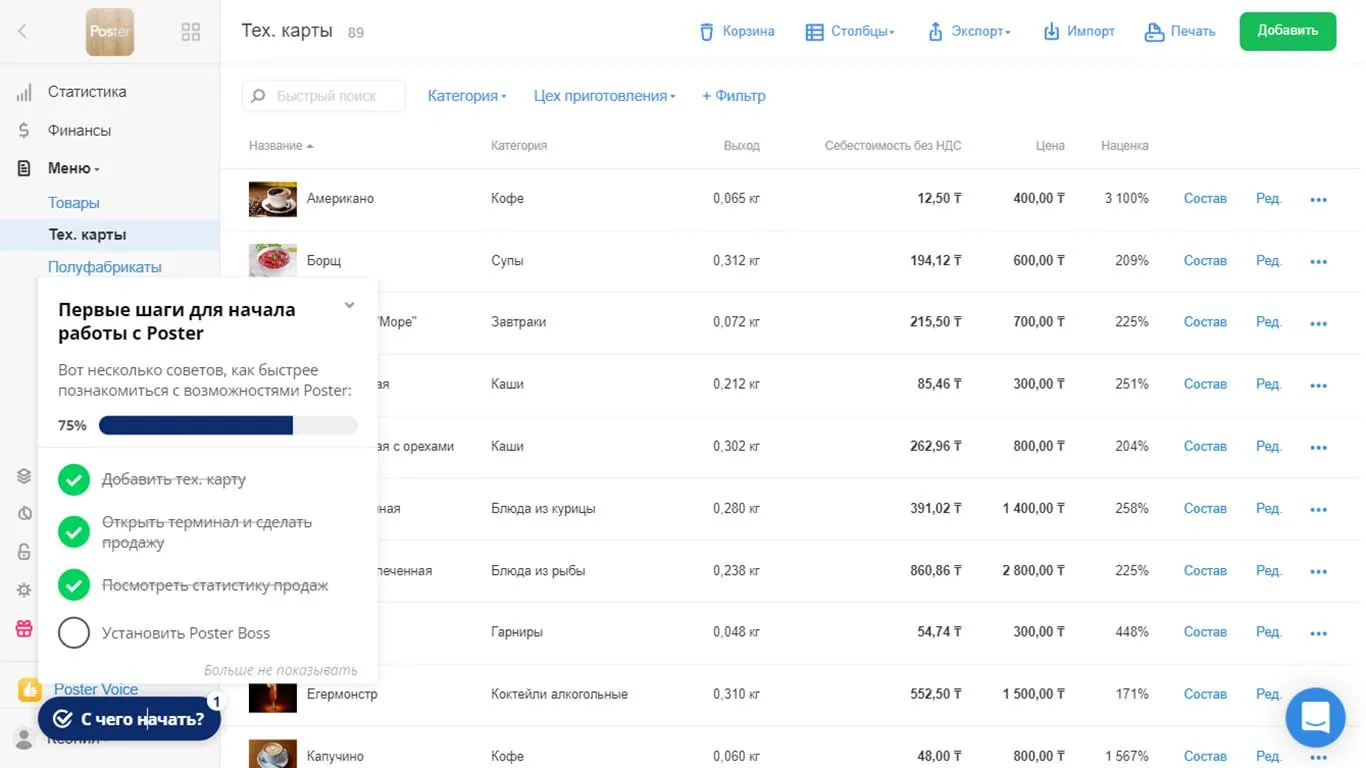
Используйте технологические карты для калькуляции блюд: укажите ингредиенты и их количество, а Poster рассчитает себестоимость по поставкам и остаткам и обновит её после новой поставки.
После закрытия чека ингредиенты списываются по техкарте и выбранным модификаторам. Если техкарта состоит только из модификаторов, её общая себестоимость появится после продажи, когда станет известен выбор гостя. Расход можно проверить в деталях чека.
Оформляйте общие заготовки — тесто, соусы или бульоны — как полуфабрикаты и добавляйте их в разные техкарты. Полуфабрикат не продаётся отдельно на кассе. Для учета приготовленной партии на складе оформите производство.
Для точного учета важно правильно заполнить рецептуры, поставки и остатки.
1. Техкарта
Ингредиенты и количество для блюда
2. Продажа
Заказ оплачен, чек закрыт
3. Списание со склада
Расход ингредиентов по техкарте
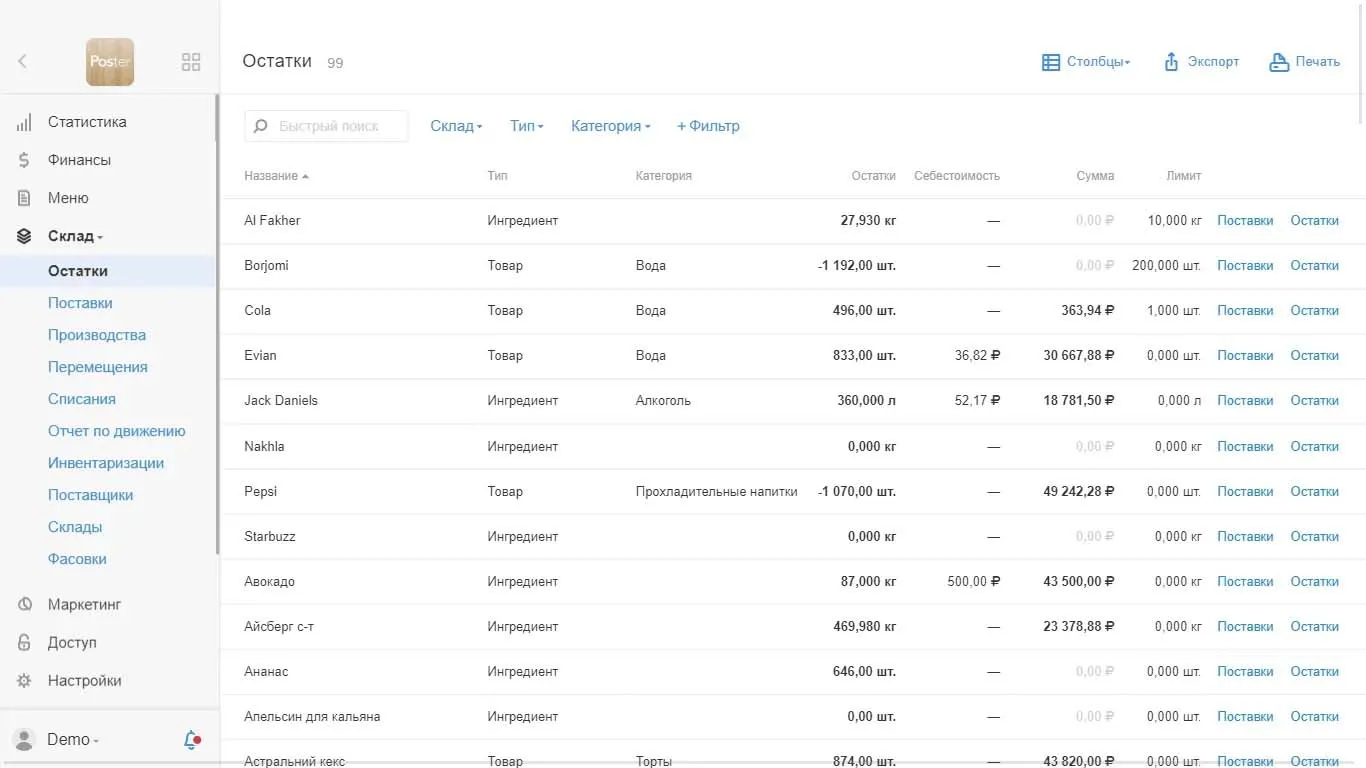
Вносите поставки, учитывайте списания и проверяйте остатки. Инвентаризация поможет сравнить количество продуктов в программе с фактическим количеством на складе.
Порчу продуктов, бой и другие потери оформляйте отдельными списаниями с причиной. Настройте минимальные остатки и уведомления по электронной почте, чтобы получать сообщение, когда запас подходит к лимиту. Инвентаризация доступна с тарифа «Мини».
Если кухня и бар используют разные склады, настройте правила списания. Например, лимон для салата можно списывать со склада кухни, а для коктейля — со склада бара.
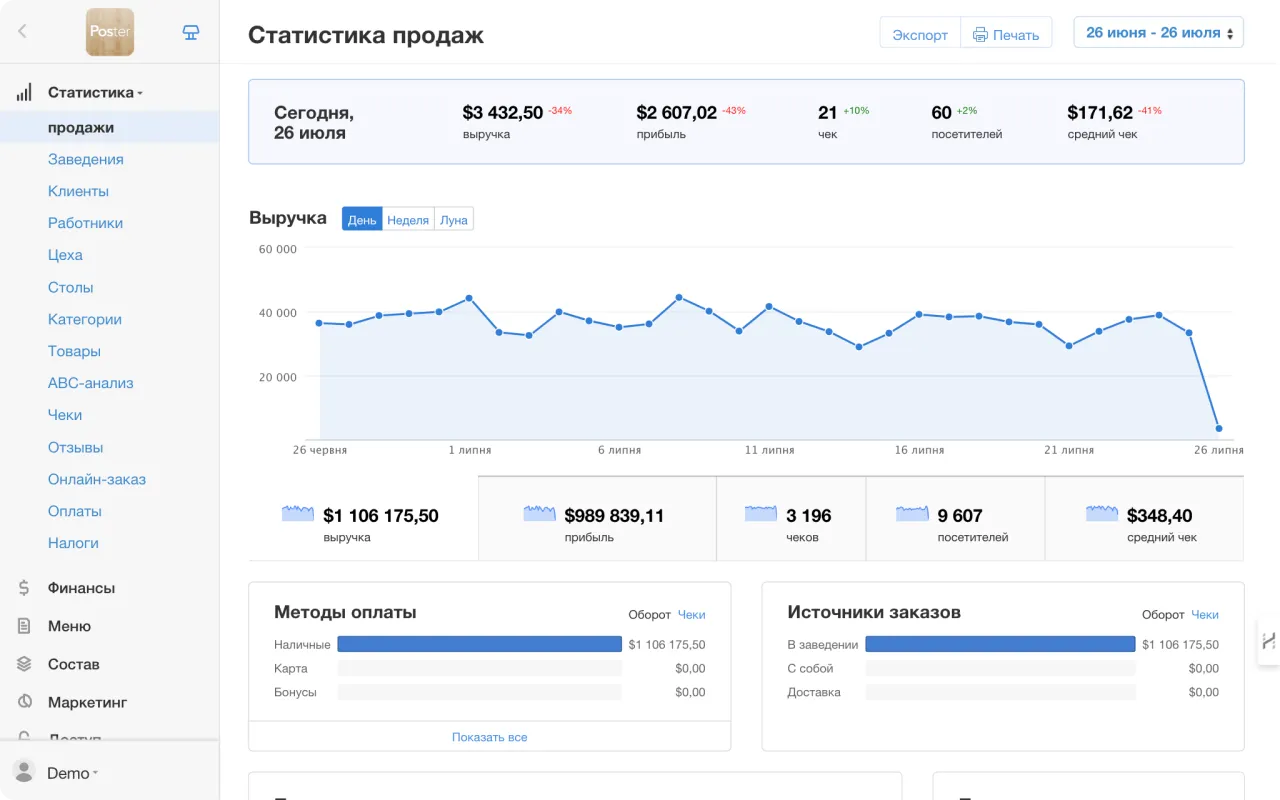
Смотрите отчёты в браузере из любой точки с доступом в интернет. Данные о продажах, чеках и остатках доступны и на смартфоне — в приложении Poster Boss.
Качество отчётов зависит от правильно внесённых продаж, рецептур, поставок и расходов.
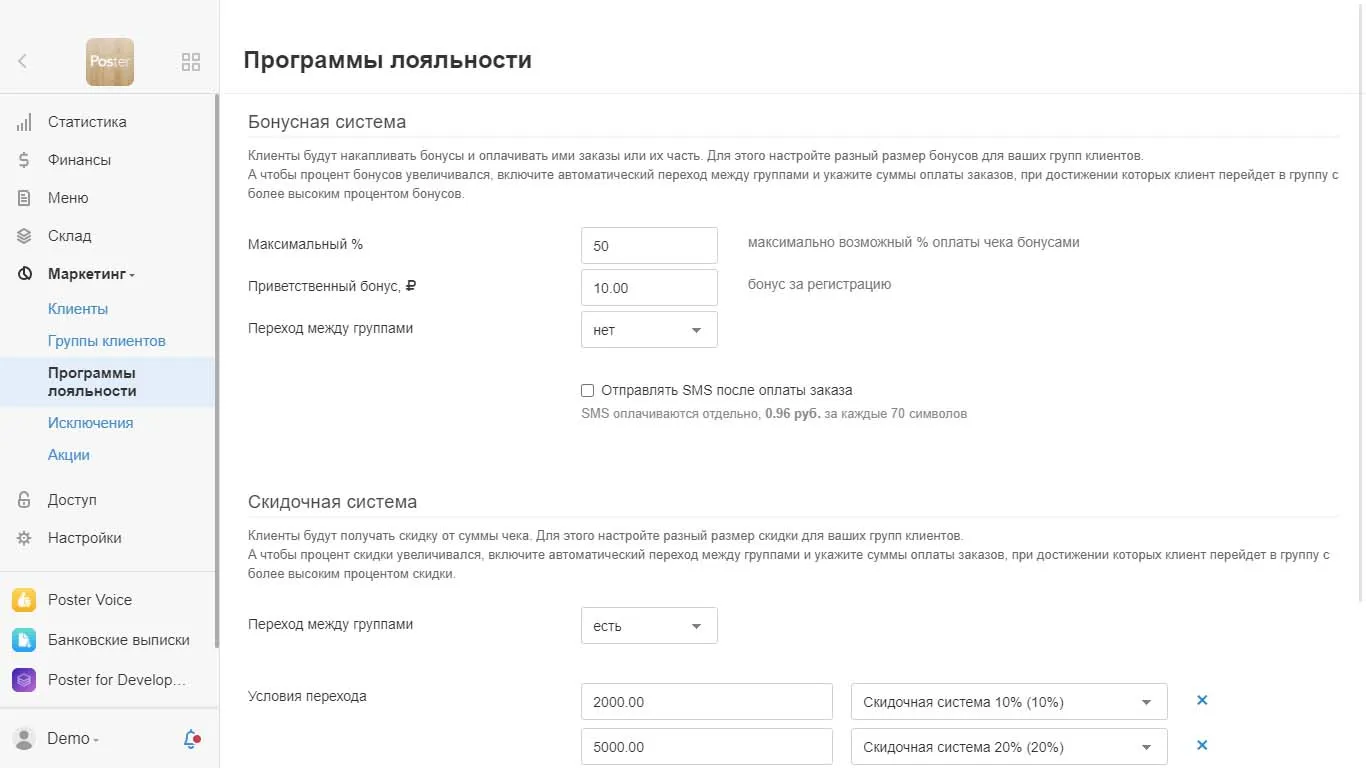
Предлагайте постоянным гостям скидки или бонусы за покупки. Программы лояльности доступны с тарифа «Мини».
На тарифах «Бизнес» и «Про» используйте конструктор акций. Настройте «Счастливые часы» в будни или десерт в подарок при покупке выбранных блюд. Задайте дни, время и количество позиций, при которых действует предложение.
CRM в Poster — дополнительная возможность: сохраняйте контакты гостей, смотрите историю покупок и частоту посещений. Для накопительной акции добавляйте карточку гостя к каждому заказу — покупки будут учитываться за ним.
Подключите подходящий сценарий: оплату через терминал, по QR-коду за столиком или заказ на самовывоз через банковское приложение.
Для фискальных чеков в Казахстане предусмотрено отдельное подключение Webkassa. Банковские интеграции отвечают за оплату, а Webkassa — за фискализацию.
Для меню на смартфоне и отзывов гостей есть отдельный Poster QR. Он подключается отдельно и имеет свои условия оплаты.
Сумма оплаты передаётся из Poster на терминал. Кассиру не нужно вводить её вручную. Подробнее о подключении Kaspi и Halyk.
Гости сканируют QR-код на столе или в чеке и оплачивают счёт через Kaspi.kz. Доступны чаевые и отзывы, платёж отображается в Poster.
Подробнее: Kaspi РестораныОплата по QR, чаевые и бронирование столиков. В Halyk SuperApp гости могут оформить и оплатить заказ на самовывоз.
Подробнее: Halyk РестораныПодключайте дополнительные продукты по мере необходимости. Ниже — краткое описание; возможности, настройка и условия оплаты разобраны на странице расширений.
Принимайте заказы на доставку и самовывоз через сайт с меню из Poster. Подписка оплачивается отдельно; акции кассы не переносятся на сайт автоматически.
Подробнее: Poster Site: заказы на сайтеСмотрите общие отчёты сети кафе или ресторанов. Синхронизация меню, цен и базы гостей относится к отдельным платным возможностям Connect.
Подробнее: Poster Connect: сеть заведенийСопоставляйте продажи, себестоимость и расходы заведения. Модуль оплачивается отдельно и доступен на «Мини», «Бизнес» и «Про». Полнота отчёта зависит от внесённых данных.
Подробнее: P&L: прибыль и убыткиДля кафе и ресторанов рекомендуем начинать с «Мини». «Бизнес» — оптимальный выбор для повседневной работы, а «Про» раскрывает больше возможностей учета и управления.
Цены указаны в месяц при оплате за год. Оборудование, дополнительные кассы и платные подключения оплачиваются отдельно.
Для начала работы
15 660 ₸/мес.
при оплате за год
Оптимальный выбор
21 060 ₸/мес.
при оплате за год
Всё из «Мини», а также:
Больше возможностей
31 860 ₸/мес.
при оплате за год
Всё из «Бизнес», а также:
На официальном сайте Poster опубликован отзыв владельца Black Room в Астане. Он рассказывает об учете ингредиентов, меню и расчёте зарплаты сотрудников в своём заведении.
Попробуйте программу 15 дней бесплатно. В пробном периоде доступны возможности тарифа «Про».
Освоить Poster помогут обучающие видео и подсказки внутри программы. Система подскажет, с чего начать, а поддержка Poster ответит на вопросы. Пошаговые инструкции есть в официальной базе знаний.
На установку программы — 20 минут. Меню, остатки и подключения подготовьте отдельно.
Расскажите о вашем заведении и задайте вопросы о Poster POS. Поможем разобраться в возможностях программы и выборе тарифа. Консультация бесплатная.
15 дней для знакомства с программой
Да, если оно совместимо с Poster. Проверьте требования к планшету или компьютеру и подключаемым устройствам перед установкой или покупкой.
Требования к оборудованию PosterКасса продолжит принимать заказы и печатать обычные чеки. Данные синхронизируются после восстановления интернета. Для обмена с кухонным оборудованием сохраняйте локальное соединение; банковские оплаты и фискализация работают по отдельным условиям.
Да, товары и техкарты можно загрузить из таблицы через веб-версию админ-панели на компьютере. После импорта техкарт нужно заполнить состав блюда — ингредиенты и полуфабрикаты.
Импорт товаровИмпорт техкартДа, для совместимых терминалов. Poster передает сумму оплаты на терминал; оба устройства должны работать в одной Wi-Fi сети.
Подробнее о KaspiИнструкция для HalykПодключите и настройте интеграцию с Webkassa до начала фискальных продаж. Подключение банковского терминала её не заменяет.
Подробнее о WebkassaРекомендуем начинать с «Мини». «Бизнес» — оптимальный выбор для повседневной работы кафе или ресторана, «Про» — для расширенного учета и управления. Сравните функции и ограничения тарифов с учетом вашего меню и формата заведения.
Подробное сравнение тарифовНет, мы консультируем по возможностям Poster POS и выбору тарифа. Для установки и настройки используйте инструкции производителя; освоить программу помогут видео, подсказки и поддержка Poster.
Как начать работу с программойДа, для сезонных заведений предусмотрена заморозка аккаунта до следующего сезона с сохранением данных. Условия приостановки уточните у Poster до окончания сезона.