
Интеграции и расширения Poster POS в Казахстане
Дополните Poster инструментами для оплаты, фискальных чеков, работы кухни и онлайн-заказов. Выберите подключения под задачи своего кафе, ресторана или кофейни.
У каждого расширения свои требования и условия оплаты. Поможем разобраться в возможностях на бесплатной консультации.
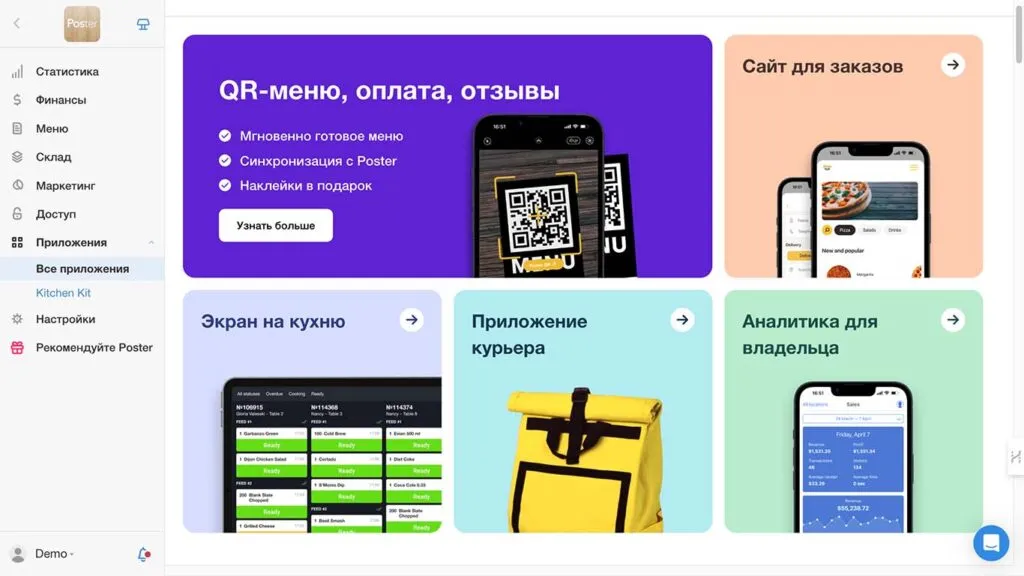
Выберите нужное подключение
Банковский терминал передаёт оплату, Webkassa фискализирует чек, а кухонный экран показывает повару заказ. Эти инструменты решают разные задачи и могут работать вместе.
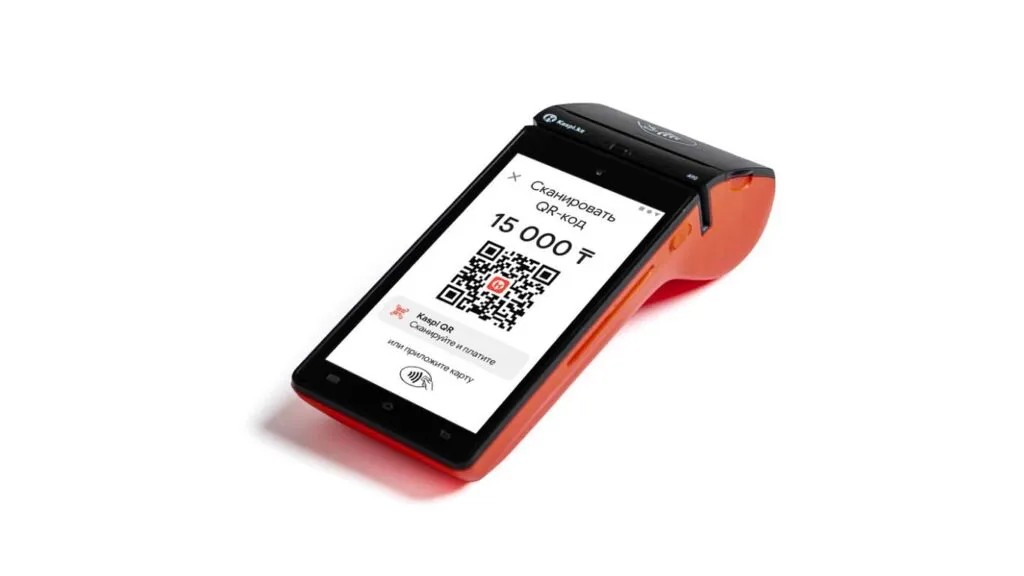
Терминал Kaspi: сумма оплаты из Poster
При выборе оплаты картой Poster передаёт сумму чека на терминал Kaspi. Кассиру не нужно вводить её вручную. После успешной оплаты чек закрывается.
Для подключения касса Poster и терминал должны работать в одной Wi-Fi сети роутера. Подключение терминала только через SIM-карту для этой интеграции не подходит.
Интеграция доступна в Казахстане. Условия оплаты подключения уточните у Poster перед запуском.
Пошаговая инструкция: как подключить терминал Kaspi к Poster.
Для подключения терминала Halyk предусмотрена отдельная интеграция.
Как подключить терминал Kaspi
- Поддерживаемые модели: Smart POS, Aisino A80, Aisino A90 и Aisino ASD18.
- Подключите терминал и кассу к одной Wi-Fi сети роутера.
- На кассе откройте «Устройства» → «Другое оборудование» → «Платежи» → «Интеграция с Kaspi».
- Нажмите «Подключить устройство» и дождитесь появления терминала в списке устройств.
Терминал Halyk: оплата без ручного ввода суммы
Подключите банковский терминал Halyk к Poster, чтобы сумма чека передавалась на него автоматически. После успешной оплаты Poster закрывает чек.
Касса и терминал должны работать в одной Wi-Fi сети роутера. Для подключения используются приложение Halyk в аккаунте Poster и IP-адрес терминала.
Эта интеграция отвечает за оплату через терминал. QR-оплата за столиком и самовывоз описаны в разделе Halyk Рестораны.
Пошаговая инструкция: как подключить терминал Halyk к Poster.
Как подключить терминал Halyk
- Войдите в аккаунт Poster как владелец и подключите Halyk в разделе «Приложения».
- В настройках терминала Halyk включите кассовый режим и подключите его к Wi-Fi сети кассы.
- Очистите кеш кассы Poster, включите подключение Halyk, укажите IP-адрес терминала и нажмите «Обновить». При успешном соединении поле «Торговец» заполнится автоматически.
- При смене IP-адреса обновите настройки подключения; закрепление адреса в роутере поможет сохранить соединение.
Kaspi Рестораны: оплата счёта по QR
Гость сканирует QR-код на столе или в чеке, просматривает меню и оплачивает счёт через приложение Kaspi.kz. Ему не нужно ждать, пока официант принесёт терминал.
Сервис поддерживает оплату через Kaspi Gold, Kaspi Red+ и Kaspi Бонусы, а также чаевые и отзывы. Платёж отображается в Poster, средства поступают на счёт Kaspi Pay после обработки транзакции.
Обычное подключение терминала Kaspi и сервис «Kaspi Рестораны» — отдельные интеграции. Для оплаты счёта по QR за столиком подключается именно сервис ресторанов.
Подключение к сервису Kaspi Рестораны бесплатное, за продажи взимается комиссия в зависимости от способа оплаты. Действующие комиссии опубликованы в справке Kaspi.
Возможности и подключение: интеграция Kaspi Рестораны с Poster.
Как гости оплачивают счёт: справка Kaspi Рестораны.
Действия при сбое: что делать, если заказ в системе учёта не закрылся.
Заявка и настройка: условия подключения Kaspi Рестораны и интеграция с Poster.
Условия и подключение
- Категория деятельности компании — «Кафе и рестораны», точка добавлена в Kaspi Pay и работает с поддерживаемой системой учёта, в том числе Poster.
- Минимальная сумма продаж точки — от 1 000 000 ₸ в месяц.
- Заявку подаёт руководитель компании либо сотрудник с ролью «Управляющий» или «Бухгалтер»: в Kaspi Pay выберите «Kaspi Рестораны».
- После подключения специалист Kaspi поможет настроить приём оплаты через QR-коды на столах.
Halyk Рестораны: QR-оплата и самовывоз
Halyk Рестораны объединяет оплату счёта и чаевых по QR, онлайн-меню, заказы на вынос и бронирование столиков. В каталоге Poster предусмотрена интеграция с этим сервисом.
Гости оформляют и оплачивают заказ на самовывоз в разделе «Рестораны» Halyk SuperApp. Статус приготовления доступен в приложении.
Для подключения нужны счёт в Halyk, подключённый POS-терминал Halyk и категория деятельности «Кафе и рестораны». Подключение и абонентская плата бесплатны, комиссия за успешные платежи взимается по тарифу эквайринга.
Подключите приложение Halyk Рестораны в Poster: сотрудник Halyk свяжется с вами для подключения. Условия сервиса опубликованы на сайте Halyk.
Подробнее: интеграция Halyk Рестораны с Poster.
Перед запуском уточните у Halyk и Poster порядок приёма заказов, отмен и возвратов для вашего подключения.
Как работает самовывоз
- Гость открывает Halyk SuperApp и переходит в раздел «Рестораны».
- Выбирает заведение и нужные позиции в меню.
- Оформляет и оплачивает заказ, отслеживает статус приготовления.
- Забирает готовый заказ в заведении.
Webkassa: фискальные чеки из Poster
Подключите облачную фискализацию Webkassa, чтобы проводить продажи в Poster и передавать фискальные данные через этот сервис. Она заменяет отдельный физический фискальный регистратор; для печати нужен совместимый принтер чеков.
Для работы нужны аккаунт Webkassa, подключённое приложение в Poster и настроенная фискализация на кассе. Параметры налогов и реквизиты задаются при подготовке аккаунта. Условия оплаты Webkassa и подключения проверьте перед запуском.
Проверяйте статус чека в архиве Poster. X-отчёт помогает сверить суммы в течение смены, Z-отчёт формируется при её закрытии. Для возврата используется отдельная операция возврата фискального чека.
В аккаунтах с Webkassa доступно поле НКТ для кодов NTIN товаров и техкарт. Указанный реквизит передаётся в фискальный чек; порядок заполнения описан в справке Poster.
По справке Poster, настроенная Webkassa поддерживает автономную печать чеков до 72 часов. После восстановления связи данные отправляются в ОФД. Этот предел относится к фискализации Webkassa.
1. Продажа в Poster
Сотрудник принимает заказ и оплату
2. Фискализация Webkassa
Сервис обрабатывает фискальные данные
3. Проверка результата
Статус чека и отчёты по смене
Poster QR: электронное меню и отзывы
Гость открывает меню на своём смартфоне по QR-коду или ссылке: смотрит фотографии, описания и цены, а заказ сообщает официанту или кассиру. Poster QR связан с меню в аккаунте Poster POS.
Подписка стоит 4 200 ₸ в месяц отдельно от основного тарифа и доступна на «Мини», «Бизнес» и «Про». После подключения модуля есть 15 дней бесплатного теста. Банковская оплата по QR описана выше в разделах Kaspi Рестораны и Halyk Рестораны.
Фото и обновление меню
Покажите блюда и напитки, обновляйте ассортимент и цены вместе с Poster.
Подробнее: Фото и обновление менюОтзывы в Telegram
Включите отзывы и подключите бота, чтобы уведомления получала команда.
Подробнее: Отзывы в TelegramПодключение QR-меню
На отдельной странице — оформление, активация кодов, инструкции и ответы на вопросы.
Подробнее: Подключение QR-меню
Kitchen Kit: заказы на экране кухни
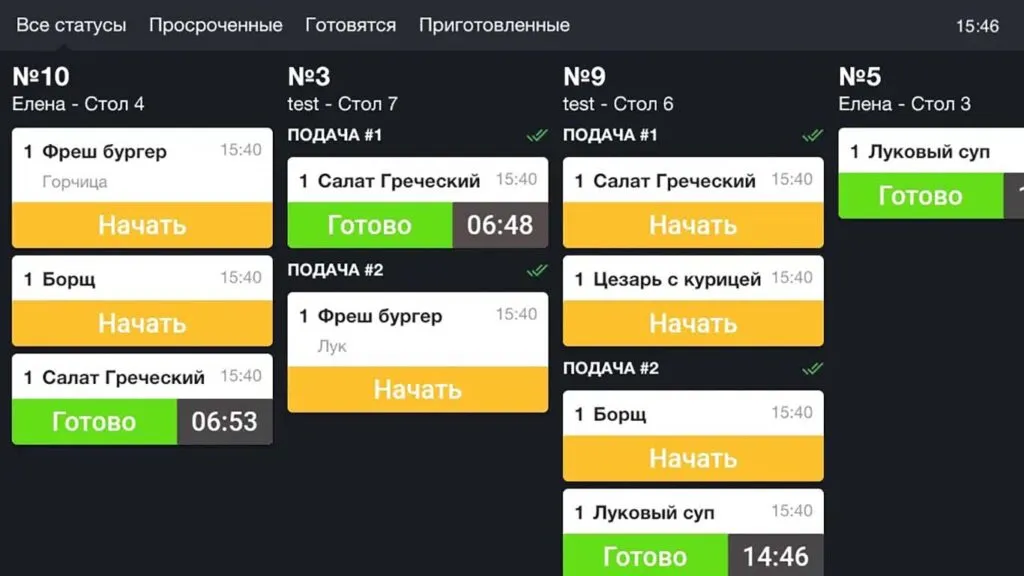
Передавайте блюда с кассы на экран повара. В Kitchen Kit видны стол, официант, позиции заказа, комментарии и очередность подачи. Повар отмечает начало и готовность блюда, а сотрудник в зале получает уведомление на кассе.
Заполните процесс и время приготовления в техкарте: повар сможет открыть рецепт, а таймер поможет следить за приготовлением. История заказов сохраняется в приложении.
Kitchen Kit работает на Android-устройстве в одной Wi-Fi сети с кассой Poster. При подключении выберите цехи, заказы которых должны поступать на экран. Электронные бегунки можно использовать вместе с печатными.
Подключение доступно на тарифах «Бизнес» и «Про» и оплачивается отдельно — 4 200 ₸ в месяц за каждый экран. Оборудование приобретается отдельно.
Poster Site: свой сайт для доставки и самовывоза
Poster Site создаёт сайт заведения с меню из аккаунта Poster. Гость оформляет заказ онлайн, а заказ поступает на кассу. Это отдельный продукт с собственной подпиской и пробным периодом 15 дней.
При настройке включите самовывоз для нужных заведений. Для доставки выберите одно заведение, на кассу которого будут приходить такие заказы. Организацию доставки продумайте отдельно.
- Редактируйте товары и цены в админ-панели Poster, чтобы изменения передавались в меню сайта.
- Акции, настроенные для кассы, не применяются на сайте автоматически. При необходимости сотрудник может применить акцию к поступившему заказу на кассе.
1. Меню из Poster
Позиции и цены связаны с аккаунтом заведения
2. Заказ гостя
Доставка или самовывоз по настройкам сайта
3. Заказ на кассе
Сотрудник принимает заказ в работу
Glovo: меню и заказы на кассе Poster
Интеграция позволяет выгружать меню в Glovo и получать заказы из приложения агрегатора на кассу Poster. Для подключения нужен договор с Glovo и привязка заведения через Store Address ID.
Сотрудник принимает поступивший заказ на кассе, проверяет комментарии и передаёт блюда на кухню. Когда заказ готов, отметьте «Ready for pickup», чтобы уведомить курьера, затем завершите заказ в Poster.
При первом подключении меню, уже загруженное в Glovo, заменяется меню из Poster. Перед выгрузкой проверьте позиции, фотографии и цены. После изменений обновляйте меню в интеграции; акции Glovo не переносятся на кассу автоматически.
Карточка Poster указывает тестовый режим и поступление заказов на основную кассу. Доступность для вашего заведения в Казахстане, стоимость подключения и комиссии согласуйте с Glovo и Poster до запуска.
1. Гость заказывает в Glovo
Выбирает позиции из выгруженного меню
2. Заказ приходит в Poster
Сотрудник принимает его и передаёт на кухню
3. Выдача курьеру
Отметка о готовности и завершение заказа
Курьер для заказов с собственного сайта
Для заказов, полученных через свой сайт или другие каналы, в каталоге Poster есть отдельное приложение Glovo On-Demand. Оно описывает вызов курьера из заказа Poster, просмотр статуса доставки и положения курьера.
Перед подключением уточните доступность сервиса в вашем городе и условия договора. Курьерская доставка оплачивается по условиям сервиса; наличие приложения не означает бесплатную доставку.
Poster Connect: отчёты и управление сетью
Poster Connect объединяет несколько аккаунтов Poster. Бесплатные возможности включают синхронизацию чеков, статистику продаж и отчёт по оплатам.
Для общей базы гостей и акций подключается платный модуль «Клиенты», для синхронизации меню и цен — модуль «Меню». Их оплата рассчитывается отдельно для подключенных аккаунтов. Connect не заменяет основную подписку Poster.
- «Клиенты»: синхронизация клиентов и акций, статистика по гостям сети.
- «Меню»: общее меню и цены, отчёты по товарам, категориям и ABC-анализу.
1. Общие отчёты
Бесплатные отчёты по продажам и оплатам
2. Общее меню
Платный модуль «Меню»
3. Гости и акции
Платный модуль «Клиенты»
P&L: отчёт о прибыли и убытках
P&L сопоставляет продажи, себестоимость проданных блюд и внесённые расходы. Отчёт помогает оценить результат заведения за период. Это отдельный платный модуль, доступный на тарифах «Мини», «Бизнес» и «Про».
Продажи и себестоимость поступают из учета Poster, а доходы и расходы — из финансовых транзакций. Вносите все расходы, включая аренду и зарплату, и распределяйте их по категориям: без полных данных результат будет неполным.
1. Продажи
Данные закрытых чеков
2. Себестоимость и расходы
Рецептуры, поставки и внесённые транзакции
3. Результат за период
Прибыль или убыток по данным учета
Какие расширения выбрать для вашего заведения
Начните с процессов: как вы принимаете оплату, передаёте заказ на кухню и работаете с доставкой. Затем проверьте тариф Poster, оборудование и условия каждого нужного подключения.
Кафе и ресторан
Зал, официанты, кухня и доставка: посмотрите, как подключения дополняют работу заведения.
Подробнее: Кафе и ресторанКофейня
Продажи у стойки, напитки и кофе с собой: выберите инструменты под работу бариста.
Подробнее: КофейняТарифы Poster
Сравните основной функционал и доступность подключаемых модулей.
Подробнее: Тарифы Poster
Обсудим подходящие подключения
Расскажите, как работает ваше заведение — ответим на вопросы о возможностях Poster и расширений. Консультация бесплатная; услуги установки и настройки мы не предоставляем.
Для проверки основной программы создайте аккаунт Poster: первые 15 дней доступны бесплатно на тарифе «Про». У расширений свои условия тестирования и оплаты. Инструкции по подключению опубликованы в справке Poster, технические вопросы помогает решать его поддержка.
Частые вопросы
Все расширения входят в тариф Poster?
У модулей и интеграций отдельные условия. Poster QR и P&L доступны начиная с «Мини», Kitchen Kit — на «Бизнес» и «Про»; эти модули оплачиваются дополнительно. Подключение банковского сервиса и его комиссии проверяйте отдельно.
Сравнение тарифовЧем терминал Kaspi или Halyk отличается от ресторанного QR-сервиса?
Интеграция терминала передаёт сумму чека из Poster на банковское устройство. Ресторанный сервис банка позволяет гостю оплатить счёт по QR со своего телефона; он подключается отдельно.
Оплата по QR через Kaspi РестораныБанковская оплата заменяет фискальный чек?
Это разные процессы: банк проводит платёж, а подключённая Webkassa отвечает за фискализацию продажи. На кассе Poster нужно настроить оба процесса для своего заведения.
Как работает WebkassaКакое оборудование нужно для Kitchen Kit?
Нужно Android-устройство для экрана кухни и общая Wi-Fi сеть с кассой Poster. При настройке выберите цехи и заполните время и процесс приготовления в техкартах. Каждый экран оплачивается отдельно.
Подключение Kitchen KitКак заказы из Glovo поступают в Poster?
После настройки интеграции заказы появляются на кассе. Сотрудник принимает заказ и передаёт блюда на кухню. Официальная карточка указывает тестовый режим; перед запуском уточните локальную доступность и условия.
Возможности и ограничения GlovoЧем Poster Site отличается от Glovo и курьерской доставки?
Poster Site — собственный сайт с приёмом заказов на доставку и самовывоз. Интеграция Glovo принимает заказы из приложения агрегатора. Для доставки заказов из других каналов предусмотрен отдельный сценарий вызова курьера, условия которого нужно проверять отдельно.
Сценарий Poster SiteМожно ли самостоятельно оформить заказ в Poster QR?
Poster QR показывает меню и собирает отзывы; заказ принимает сотрудник. Для самостоятельного онлайн-заказа используется Poster Site. Банковские QR-сервисы имеют собственные возможности и условия подключения.
Подробно о Poster QRВы устанавливаете и настраиваете интеграции?
Мы продвигаем Poster POS и бесплатно консультируем по возможностям продукта. Услуг внедрения и настройки не предоставляем. Для подключения используйте инструкции Poster; банковские сервисы подключаются с участием банка.
Контакты для консультации