
QR-меню для кафе и ресторанов в Казахстане
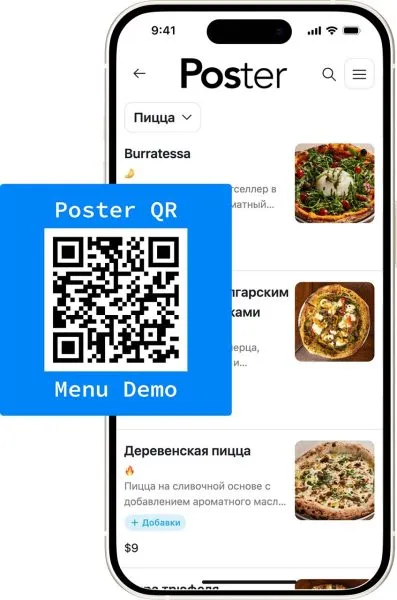
Poster QR — электронное меню, которое гость открывает по QR-коду или ссылке на своём смартфоне. Показывайте блюда и напитки с фотографиями и собирайте отзывы без установки приложения.
Poster QR подключается к Poster POS на тарифах «Мини», «Бизнес» и «Про». Заказ у гостя принимает официант или кассир.
Консультация бесплатная
- 15 дней
- бесплатного теста Poster QR
Возможности и подключение Poster QR
Как гость пользуется меню по QR-коду
Разместите код на столе или у стойки: гость откроет меню в браузере, посмотрит ассортимент и выберет блюда. Для доступа к онлайн-меню нужен интернет.
В Poster QR нет корзины для самостоятельного заказа. Гость сообщает свой выбор сотруднику, а тот создаёт заказ в кассе Poster. Бумажное меню можно оставить для тех, кому удобнее привычный формат.
1. Гость сканирует код
Меню открывается на его смартфоне
2. Выбирает блюда
Смотрит фото, описания и цены
3. Сотрудник принимает заказ
Официант или кассир вносит позиции в Poster
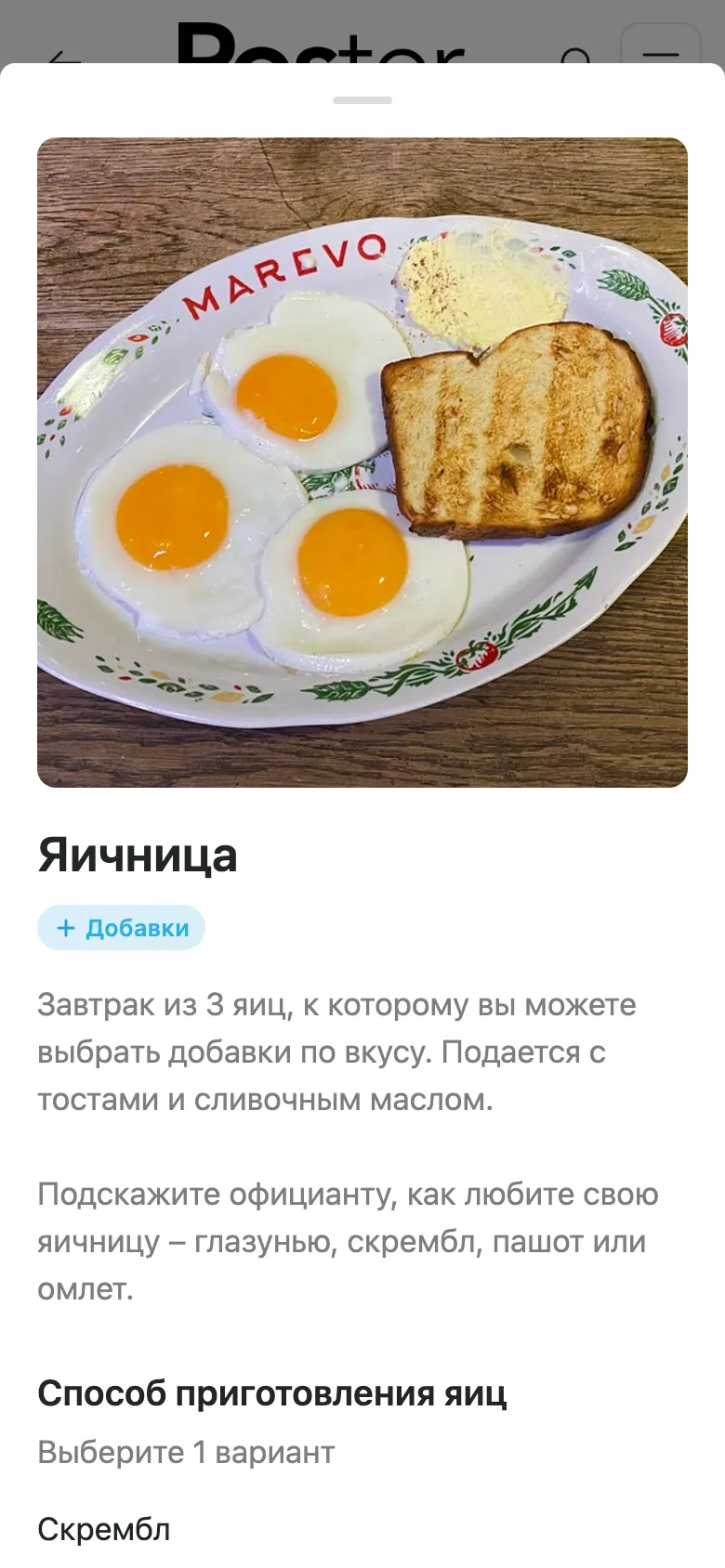
Покажите блюда: фото, описания и варианты
Добавьте фотографии и понятные описания, чтобы гостю было проще выбрать блюдо. Укажите состав, вес порции и особенности приготовления. Ингредиенты техкарты не передаются в QR-меню автоматически — нужную информацию добавьте в описание.
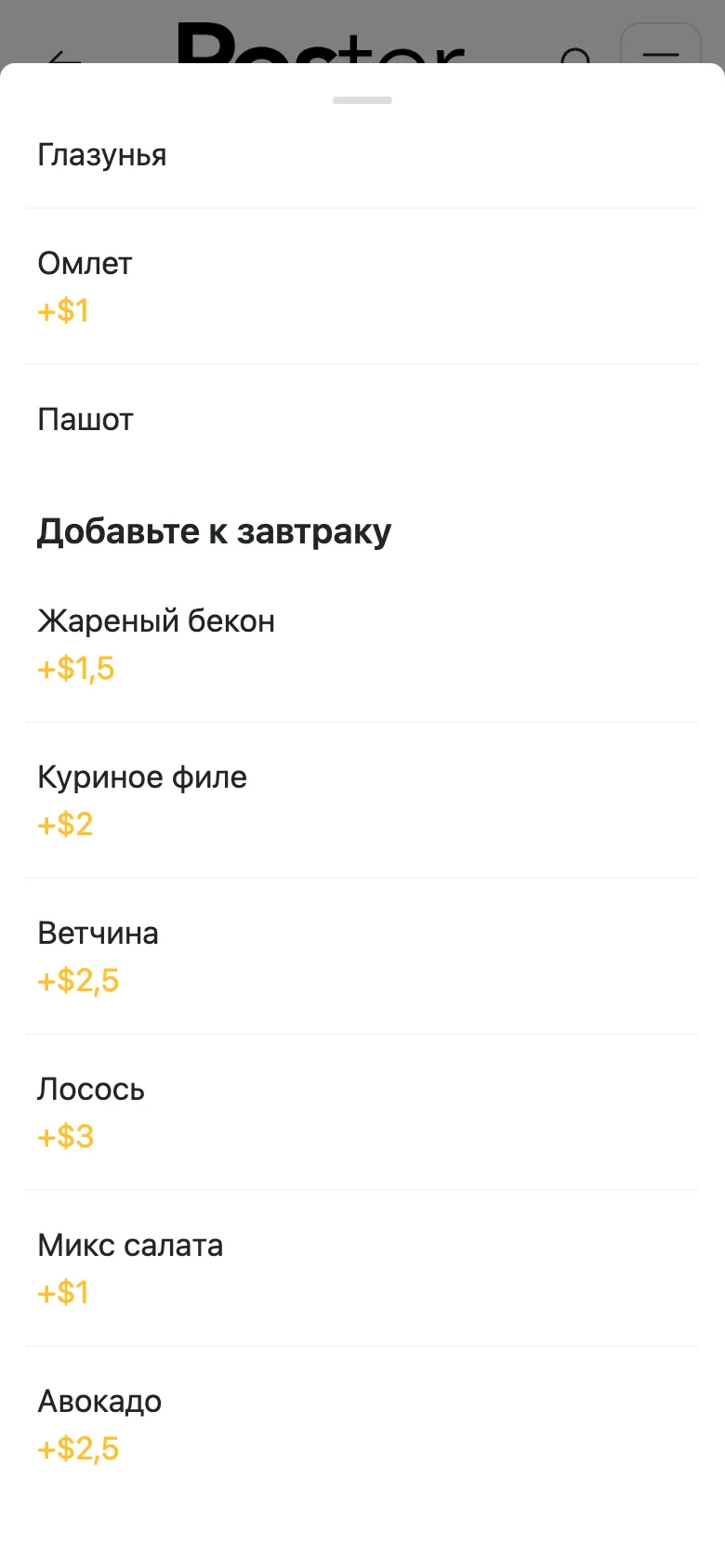
В карточке можно показать доступные варианты блюда и добавки из Poster. Гость обсудит свой выбор с официантом. Модификаторы техкарт доступны на тарифах «Бизнес» и «Про».
Обновляйте цены и ассортимент вместе с Poster POS
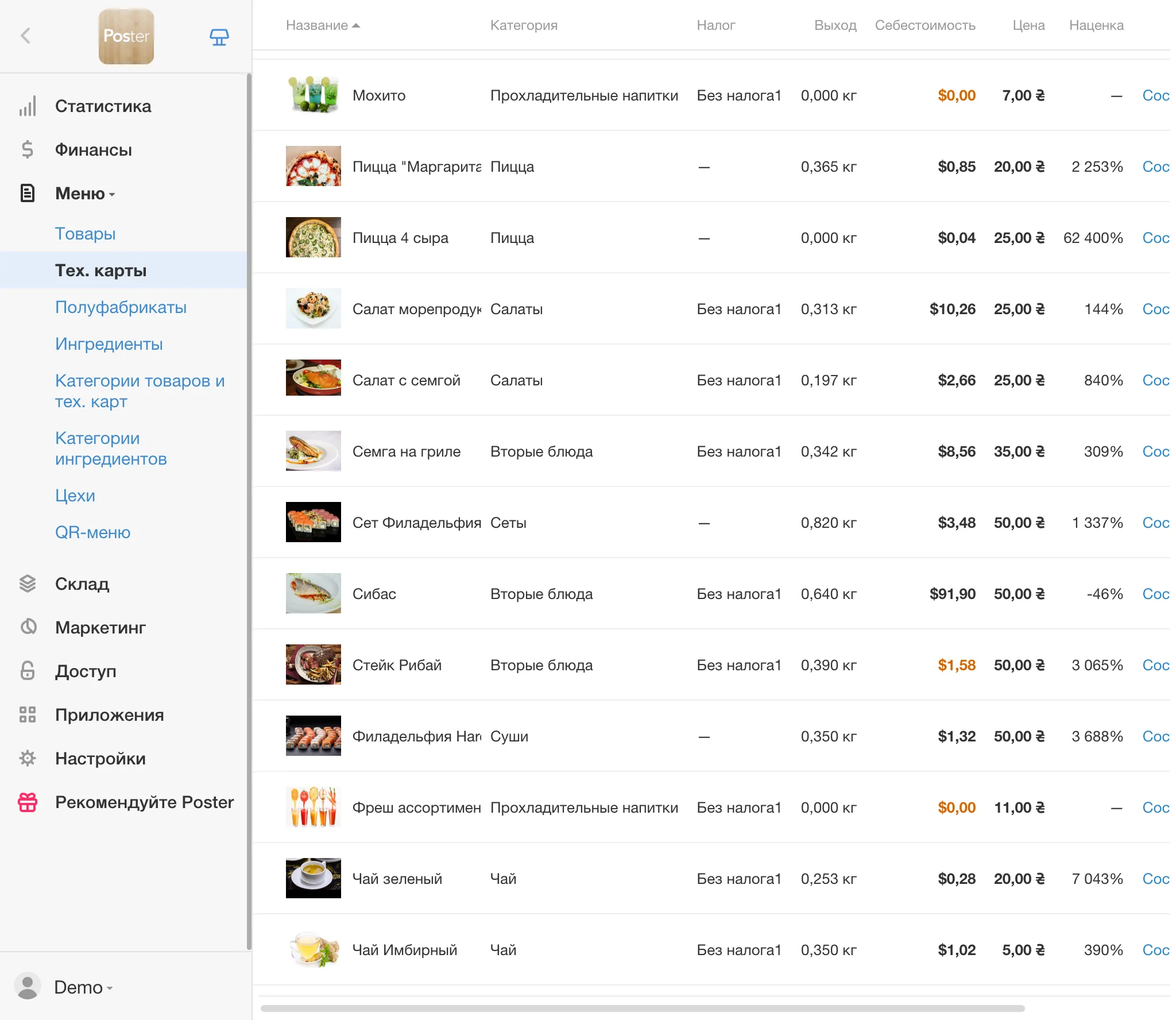
Poster QR получает позиции, цены и фотографии из аккаунта Poster. Изменяйте основные данные в админ-панели — они синхронизируются с электронным меню. После обновления проверьте, что видит гость.
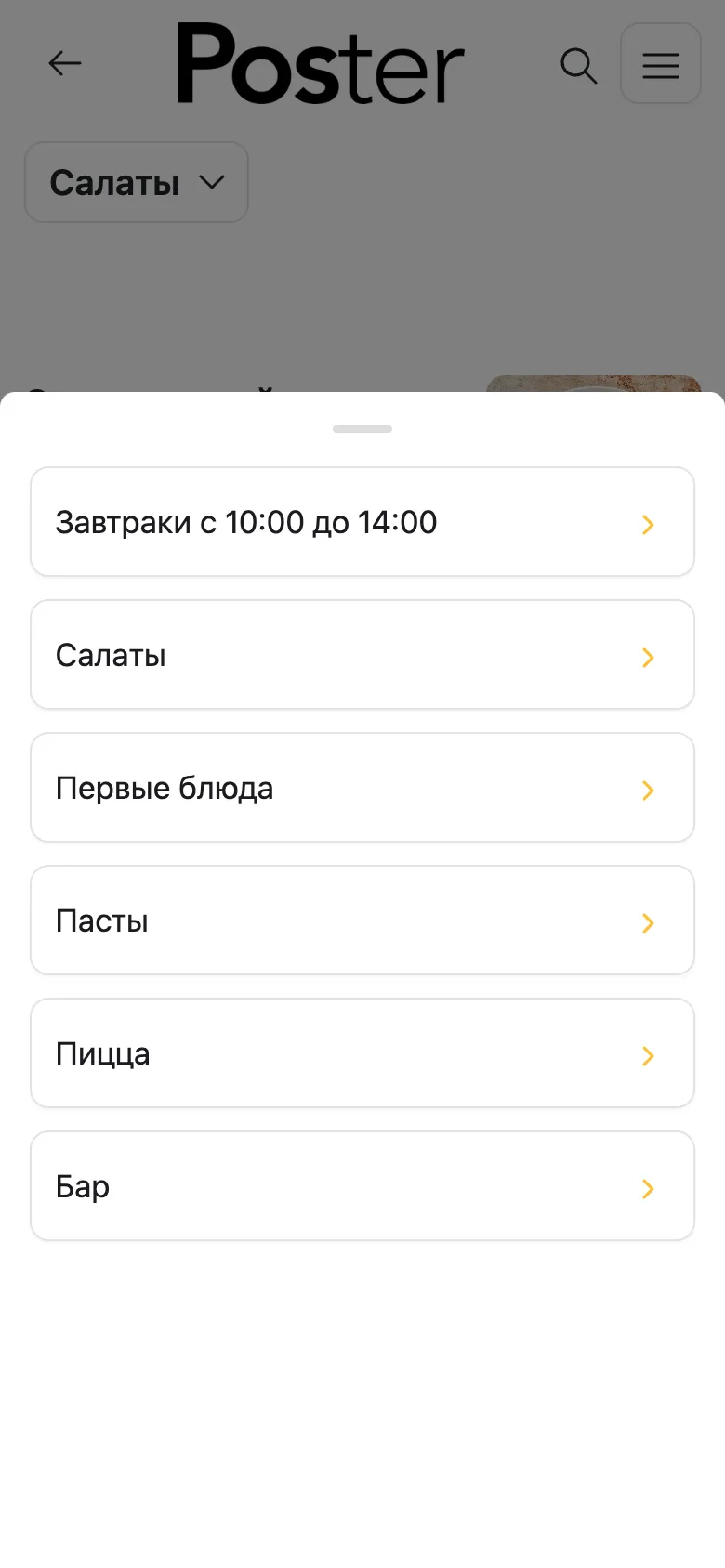
В настройках QR-меню скрывайте временно недоступные или сезонные позиции, меняйте порядок блюд внутри категории и добавляйте описания. Для переноса блюда в другую категорию используйте админ-панель Poster.
Оформите электронное меню в стиле заведения
Добавьте логотип и выберите акцентный цвет. На главной странице меню можно разместить баннеры с сезонными предложениями или фотографиями заведения.
Укажите адрес, контакты, ссылки на соцсети и данные Wi-Fi. Категории помогут гостям находить завтраки, напитки или десерты. Онлайн-меню адаптировано для мобильных устройств.
Язык интерфейса задаётся отдельно от названий блюд. Названия и описания нужно подготовить на нужном языке вручную — автоматического перевода позиций меню нет.
Отзывы гостей и уведомления в Telegram
Включите сбор отзывов и подключите Telegram-бота Poster. Уведомления помогут узнать об оценке гостя и разобрать замечание с командой. Бота можно добавить в общий чат сотрудников.
В админ-панели откройте «Статистика → Отзывы»: выберите период, просмотрите оценки и комментарии, отсортируйте их по оценке. Статистику можно выгрузить в Excel.
1. Гость оставляет отзыв
Оценка и впечатления от заказа и обслуживания
2. Приходит уведомление
В подключённый Telegram-бот или чат команды
3. Вы проверяете отзывы
Оценки и комментарии в админ-панели Poster
Как создать QR-меню и подключить Poster QR
Для начала нужен аккаунт Poster на тарифе «Мини», «Бизнес» или «Про» с заполненным меню. Подключение приложения — один из шагов: фотографии, описания, проверку цен и размещение кодов подготовьте отдельно.
В справке Poster есть пошаговые инструкции и видео о настройке меню и отзывов. Поддержка Poster работает круглосуточно.
- Проверьте ассортимент, фотографии и цены.
- Подключите сбор отзывов и Telegram-бота, если они нужны.
- Перед размещением проверьте коды с телефона гостя.
Если код не активирован и не связан со столом или вариантом «Без стола», вместо меню откроется страница привязки.
Подготовьте меню в Poster
Создайте аккаунт или войдите в существующий. Внесите товары и техкарты, цены и фотографии.
Подключите приложение
В админ-панели откройте «Приложения → Все приложения → Poster QR» и нажмите «Подключить».
Настройте оформление
Добавьте описания, логотип, акцентный цвет и контакты. Откройте «Моё меню» и проверьте результат.
Скачайте и активируйте коды
Скачайте QR-коды в приложении Poster QR и распечатайте их. При активации свяжите код со столом или выберите «Без стола» для стойки.
Проверьте работу для гостя
Отсканируйте активированный код, проверьте меню и цены. После настройки отзывов проверьте поступление уведомления.
Где разместить QR-код меню
Разместите коды там, где гость выбирает блюда: на столах, у стойки или рядом с кассой. Дайте короткую подсказку о меню и проверьте сканирование с обычного места гостя.
На столах
Закрепите код так, чтобы его было хорошо видно и можно было отсканировать, не вставая.
У стойки
Для кофейни или формата без посадки активируйте код с вариантом «Без стола».
На сайте и в соцсетях
Поделитесь ссылкой на меню: она открывается без сканирования QR-кода.
В печатных материалах
Добавьте код в буклет или карточку заведения. Проверьте читаемость после печати.
Poster POS и QR-меню для вашего формата
Poster QR работает вместе с системой учета Poster POS. Меню и отзывы дополняют прием заказов, складской учет и отчёты. Выбирайте возможности программы под работу своего заведения.
Кафе и ресторан
Столики, официанты и передача заказов на кухню. QR-меню помогает гостю выбрать блюда перед заказом.
Подробнее: Кафе и ресторанКофейня
Напитки, выпечка и продажи у стойки. Код меню можно разместить у кассы, даже если в кофейне нет столов.
Подробнее: КофейняТарифы Poster
Посмотрите полное сравнение возможностей. Подписка Poster QR оплачивается отдельно от основного тарифа.
Подробнее: Тарифы Poster
Оплата по QR и онлайн-заказы в Казахстане
Poster QR показывает меню и собирает отзывы. Для банковской QR-оплаты и самостоятельных онлайн-заказов предусмотрены отдельные сервисы. Их условия и возможности разобраны на странице расширений.
Kaspi Рестораны
Гость оплачивает счёт через приложение Kaspi.kz по QR-коду. Доступны чаевые и отзывы; требуется отдельное подключение сервиса.
Подробнее: Kaspi РестораныHalyk Рестораны
Оплата счёта и чаевых по QR. В Halyk SuperApp можно оформить заказ на самовывоз. Подключение и условия сервиса проверяйте отдельно.
Подробнее: Halyk РестораныPoster Site
Сайт с корзиной для заказов на доставку и самовывоз. Заказы поступают на кассу Poster. У продукта отдельная подписка.
Подробнее: Poster Site
Сколько стоит Poster QR
Подписка Poster QR стоит 4 200 ₸ в месяц и оплачивается дополнительно к основному тарифу Poster POS. Модуль доступен на «Мини», «Бизнес» и «Про». После подключения есть отдельный бесплатный пробный период — 15 дней.
В Казахстане эта подписка дает QR-меню и отзывы гостей. Банковские подключения, комиссии, онлайн-заказы через Poster Site и печать материалов рассчитываются по своим условиям.
Подходит ли Poster QR вашему заведению?
Оставьте контакты — обсудим возможности Poster QR и поможем разобраться в условиях. Консультация бесплатная.
Мы продвигаем Poster POS и консультируем по продукту. Настройку меню, подготовку фотографий и печать QR-кодов выполняет заведение; по работе программы можно обратиться в поддержку Poster.
Частые вопросы
Что такое электронное меню по QR-коду?
Это меню заведения, которое открывается в браузере по QR-коду или ссылке. В Poster QR гость смотрит блюда, фотографии, описания и цены; заказ принимает сотрудник.
В какой программе можно сделать QR-меню?
Poster QR подключается к аккаунту Poster POS на тарифах «Мини», «Бизнес» и «Про» и использует его меню. Это дополнительный продукт системы учета, с отдельной подпиской.
Можно ли сначала попробовать QR-меню?
После подключения Poster QR доступен бесплатный пробный период 15 дней. За это время можно проверить меню, оформление, коды и сбор отзывов.
Как подключить Poster QRКак сделать меню с QR-кодом?
Подготовьте меню в аккаунте Poster, подключите приложение Poster QR, настройте оформление, скачайте и активируйте коды. При активации укажите стол или вариант «Без стола».
Шаги подключенияКак гости открывают электронное меню?
Гость сканирует QR-код камерой смартфона или переходит по ссылке. Установка отдельного приложения не требуется; для просмотра онлайн-меню нужен интернет.
Что делать, если гость не хочет использовать QR-меню?
Оставьте несколько бумажных экземпляров и возможность обратиться к официанту. Это пригодится и гостям без смартфона или доступа в интернет.
Как изменить цены и ассортимент в электронном меню?
Основные данные меняйте в админ-панели Poster — они синхронизируются с QR-меню. В Poster QR можно скрывать позиции, добавлять описания и менять порядок блюд внутри категории. Проверьте результат через «Моё меню».
Можно ли заказать и оплатить через Poster QR в Казахстане?
В Poster QR нет корзины: заказ принимает официант или кассир. Для самостоятельных заказов на доставку и самовывоз есть Poster Site. QR-оплата через Kaspi Рестораны или Halyk Рестораны подключается отдельно.
Оплата и онлайн-заказыСколько стоит QR-меню Poster?
Poster QR стоит 4 200 ₸ в месяц дополнительно к основной подписке Poster POS. Модуль доступен на тарифах «Мини», «Бизнес» и «Про»; после подключения есть 15 дней бесплатного теста.
Стоимость и условияВы подключаете и оформляете QR-меню?
Мы консультируем по Poster POS и Poster QR. Услуги настройки, оформления меню и печати кодов не предоставляем. Для самостоятельной настройки есть инструкции и видео Poster; технические вопросы помогает решать его поддержка.
Инструкции по подключению